
凯发手机app如何快速下载到桌面并实现一键启动的详细操作指南
在使用凯发手机app时,很多用户希望能将其快捷方式添加到手机桌面,方便一键启动,节省每次查找的时间。本文将详细介绍如何在安卓和iOS设备上快速将凯发手机app下载到桌面,并实现一键启动的操作步骤。无论你是首次安装还是想优化使用体验,都可以按照指南操作,轻松实现桌面快捷方式的添加,提升使用效率。接下来,我们将从下载安装、添加桌面快捷方式、设置一键启动等方面,逐步讲解具体操作流程,帮助你轻松掌握相关技巧。
一、下载安装凯发手机app的基本步骤
1. 安卓设备下载安装流程
在安卓手机上,下载安装凯发手机app通常通过应用商店或官方网站进行。首先,打开手机中的应用商店(如华为应用市场、应用宝、360手机助手等),搜索“凯发手机app”。找到后,点击下载安装按钮,等待下载完成。也可以直接访问凯发官网提供的APK文件,下载后手动安装。安装过程中,若提示未知来源安装,需要在手机设置中允许安装未知应用。完成安装后,即可进入下一步,将app添加到桌面。
2. iOS设备下载安装流程
在iPhone或iPad上,下载安装凯发手机app可以通过App Store完成。打开App Store,搜索“凯发手机app”,找到后点击获取并安装。安装完成后,app会自动出现在主屏幕上。苹果设备对应用的安全性要求较高,确保下载来源正规,避免安装非官方版本。安装完成后,用户可以直接在主屏幕找到凯发app,准备下一步的快捷方式设置。
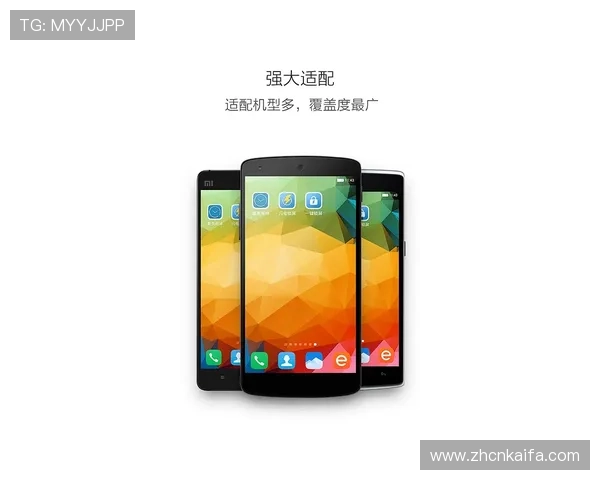
二、将凯发手机app添加到手机桌面
1. 安卓设备快速添加桌面快捷方式
在安卓设备上,将凯发手机app添加到桌面非常简单。找到已安装的凯发app图标,长按图标,直到出现菜单或拖动状态。然后,将图标拖动到屏幕上的任意位置,松开手指即可完成添加。有些手机还支持“添加快捷方式”功能,长按空白区域,选择“快捷方式”或“添加应用”,找到凯发app,点击确认即可。这样,凯发手机app的快捷方式就会出现在桌面上,方便一键启动。
2. iOS设备添加到主屏幕的方法
苹果设备上,通常app会自动显示在主屏幕上,但如果没有,可以通过“分享”功能添加。打开凯发app,点击底部的“分享”按钮(通常是一个方框带箭头的图标),选择“添加到主屏幕”。在弹出的界面中,可以自定义快捷方式的名称,然后点击“添加”。这样,凯发app的快捷方式就会出现在主屏幕上,方便快速启动。iOS系统还支持将网页快捷方式添加到主屏幕,适合访问网页版的凯发平台。
三、实现凯发手机app一键启动的设置技巧
1. 利用桌面快捷方式实现一键启动
在安卓设备上,确保凯发app的快捷方式已添加到桌面后,可以通过长按快捷方式,进入“编辑”或“设置”界面,设置为默认打开方式。部分安卓手机支持“应用启动器”或“快捷方式”功能,可以将多个操作组合成一个快捷方式,实现一键启动特定功能。对于iOS设备,可以在主屏幕上放置凯发app的快捷方式,直接点击即可启动,无需多余操作。
2. 使用第三方工具优化启动体验
部分安卓用户可以借助第三方启动器(如Nova Launcher、Microsoft Launcher等)自定义快捷方式,设置一键启动特定页面或功能。通过调整图标、快捷操作,提升使用效率。iOS用户可以利用“快捷指令”App,创建自动化流程,将凯发app的启动步骤简化为一键操作,极大提升便捷性。设置完成后,只需点击对应快捷方式,即可快速进入凯发平台,享受一键启动的便捷体验。
四、常见问 k8娱乐凯发至尊题与解决方案
1. 无法在桌面找到凯发app快捷方式
确保已成功安装凯发app,并在应用列表中找到图标。若未显示,尝试重新添加快捷方式,或重启手机。有时系统会自动隐藏新安装的应用,检查隐藏应用设置,确保凯发app未被隐藏。
2. 快捷方式无法一键启动特定功能
部分手机或系统限制快捷方式的功能,建议使用第三方工具或“快捷指令”进行自定义。确保应用权限已授予,避免权限限制影响快捷操作的执行。
3. 其他优化建议
定期清理桌面,保持快捷方式整洁,避免误操作。可以将常用的凯